728x90
반응형
'오토 위스크'처럼 번역기도 버튼으로 만들어 두고 아주 편하게 쓰실 수 있는데요.

크롬 브라우저에 [Google 번역] 확장 프로그램을 설치하면, 영어로 된 글자를 드래그(색칠)만 해도 바로 한국어로 보여주는 '번역 버튼'이 생깁니다.

🌸 번역기 버튼 만드는 방법
🔺️설치하기 : Chrome 웹 스토어 - Google 번역 페이지에 접속해서 파란색 [Chrome에 추가] 버튼을 누르세요.
🔺️고정하기 : 오른쪽 맨 위에 '퍼즐 조각' 모양 아이콘을 누릅니다. 목록에서 [Google 번역] 옆에 있는 '압정(핀)' 모양을 누르면, 주소창 옆에 항상 번역기 아이콘이 나타납니다.
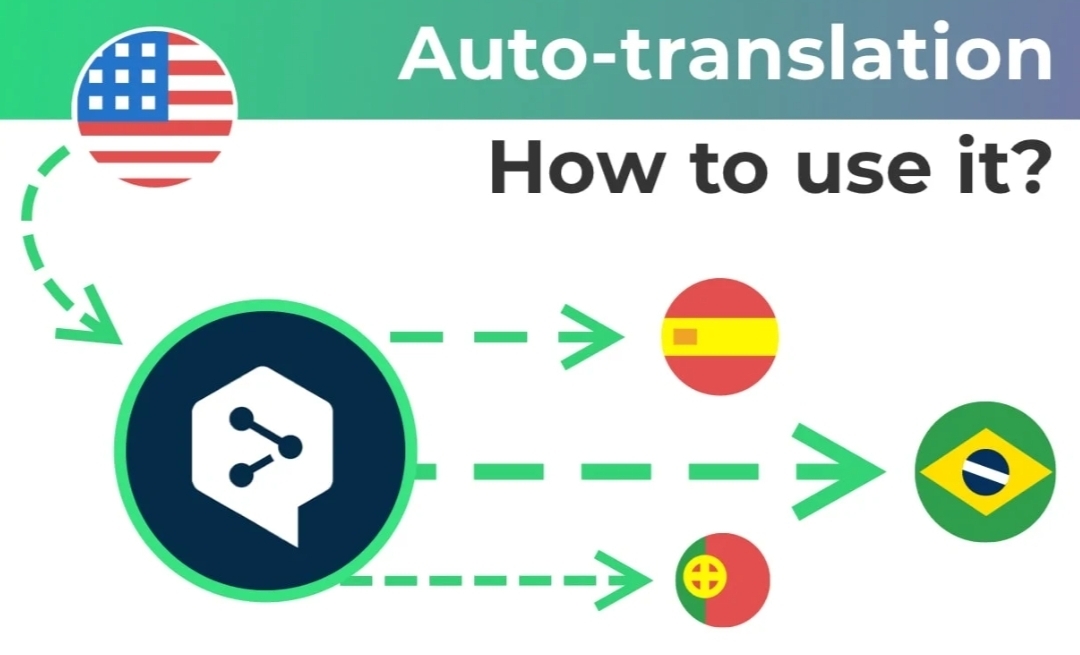
🌸 시니어를 위한 '번역기 버튼' 활용 예시
이제 오토 위스크를 쓰실 때 이 번역기 버튼을 이렇게 활용해 보세요!
🔺️단어만 바로 보기 : 위스크 사이트에서 모르는 영어 단어가 나오면, 마우스로 쓱 긁어보세요. 그 옆에 작은 번역기 아이콘이 뜨는데, 그걸 누르면 바로 한국어 뜻이 나옵니다.
🔺️전체 화면 번역하기 : 영어로만 된 복잡한 화면이 나오면, 주소창 옆에 우리가 아까 만든 번역기 버튼을 누르고 [이 페이지 번역하기]를 클릭하세요. 마법처럼 모든 글자가 한국어로 바뀝니다.
🌸 이렇게 번역기 버튼을 미리 만들어 두시면, 오토 위스크에 넣을 영어 문장을 만들거나 사이트 메뉴를 확인하실 때 훨씬 눈이 편안하실 거예요.

도움되셨길 바라고 공감하는 분은 나가시면서 왼쪽 아래 ♥️ 한번 눌러주시면 감사하겠습니다.
728x90
반응형
'노트북 레시피' 카테고리의 다른 글
| (시니어용) 루마 드림머신(Luma Dream Machine)으로 영상 만들기 (0) | 2026.05.26 |
|---|---|
| [시니어용] 오토 위스크(Auto Whisk) 이미지 생성 (0) | 2026.05.18 |
| [시니어용] 오토 위스크(Auto Whisk) 사용법 (0) | 2026.05.14 |
| AI로 생성한 이미지 사용방법 (0) | 2026.05.14 |
| 천상계에서 땅으로 내려온 에테르 프롬프트 (0) | 2026.04.29 |


