정지된 사진을 활용해 Hailuo AI(하이루오 AI)로 타임랩스 영상을 만드는 방법은 다음과 같습니다. Hailuo AI는 정적인 사진에 자연스러운 움직임을 부여하는 데 매우 강력한 도구입니다.
🚩 1. 접속 및 로그인
먼저 Hailuo AI 공식 웹사이트에 접속합니다. 구글 계정 등을 사용하여 간편하게 로그인할 수 있으며, 신규 가입 시 무료 크레딧(포인트)이 제공됩니다.
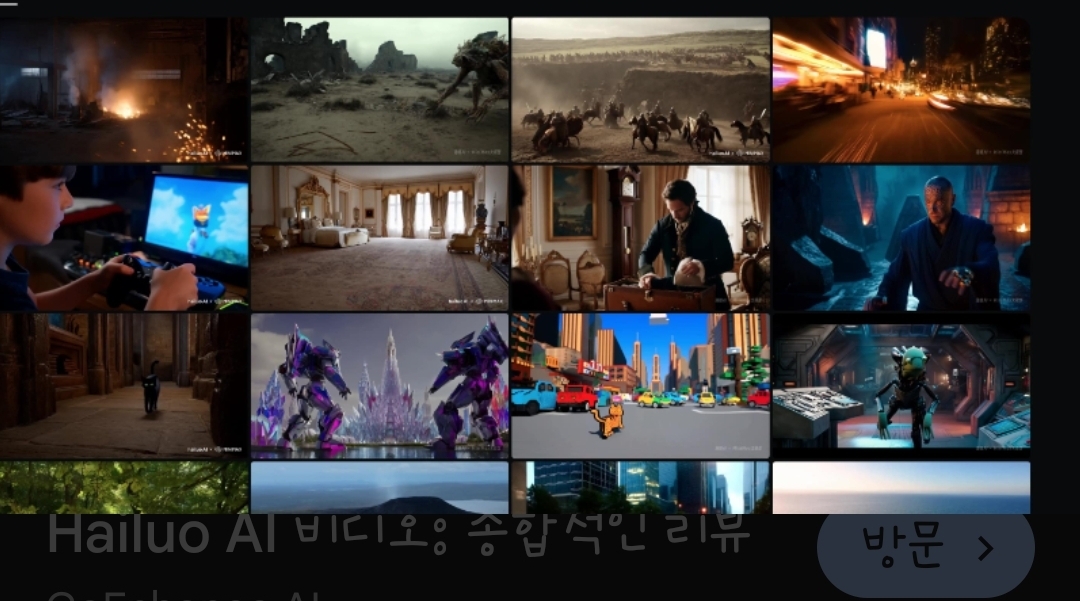
🚩 2. 이미지 업로드(Image to Video)
●메인 화면에서 'Create' 버튼을 클릭하거나 상단의 'Image' 탭을 선택합니다.
●또는 사진 업로드 (Image to Video)
메인 화면 대시보드에서 'Image' 또는 'Image-to-Video' 메뉴를 선택합니다.
●중앙의 업로드 영역을 클릭하여 타임랩스로 만들고자 하는 정지된 사진을 업로드합니다.

🚩 3. 모델 및 설정 선택
●모델 선택 : 최근 버전인 'Hailuo 2.3' 또는 'Nano Banana 2' 모델을 선택하면 더욱 고품질의 영상을 얻을 수 있습니다.
●화면 비율 및 길이 : 필요에 따라 16:9, 9:16 등의 비율과 영상 길이를 설정합니다.

🚩 4. 타임랩스 전용 프롬프트 입력
단순히 이미지만 넣는 것보다 타임랩스 효과를 명시하는 영문 프롬프트를 입력하는 것이 중요합니다.
●추천 프롬프트 예시 : A realistic time lapse motion, the background changes from day to night, the subject remains static and sharp. (사실적인 타임랩스 움직임, 배경은 낮에서 밤으로 변하고 피사체는 고정됨).
●추천 프롬프트 구조 : [주요 피사체] is static and sharp, with realistic time-lapse motion in the background (e.g., fast-moving clouds, changing light from day to night).
예시 : "A realistic time-lapse motion, the sky changes from day to sunset, with fast-moving clouds." (사실적인 타임랩스 모션, 하늘이 낮에서 노을로 변하며 구름이 빠르게 움직임)
●구체적으로 "사람은 그대로 있고 주변 풍경만 빠르게 흐르게 해달라"는 식의 묘사를 추가하면 결과가 더 좋아집니다.
🚩 5. 영상 생성 및 확인
●'Generate' 버튼을 누르면 AI가 작업을 시작합니다.
●약 10~30초 정도 기다리면 미리보기 영상이 생성됩니다.
●완성된 영상을 확인하고, 움직임이 자연스럽지 않다면 프롬프트를 수정하여 2~3회 정도 다시 시도(Variation)해 보는 것이 좋습니다.
●결과물이 마음에 들면 하단의 다운로드 아이콘을 눌러 저장합니다.

🚩 6. 다운로드 및 공유
●결과물이 만족스러우면 다운로드 아이콘을 눌러 MP4 파일로 저장합니다.
●무료 버전의 경우 워터마크가 포함될 수 있으며, 유료 플랜을 이용하면 워터마크 제거와 더 높은 우선순위의 생성이 가능합니다.

🚩 제작 팁
●워터마크 제거 : 무료 버전은 영상에 워터마크가 포함될 수 있으며, 유료 플랜을 통해 제거 가능합니다.
●반복 작업 : AI 특성상 한 번에 완벽한 결과가 나오지 않을 수 있으므로, 프롬프트를 조금씩 수정하며 2~3번 시도해 보는 것을 추천합니다.

도움되셨길 바라고 공감하는 분은 나가시면서 왼쪽 아래 ♥️ 한번 눌러주시면 감사하겠습니다.
'노트북 레시피' 카테고리의 다른 글
| 그록AI 구독 취소하는 방법 (0) | 2026.03.24 |
|---|---|
| 노트북 lm으로 동영상 만드는 방법 (1) | 2026.03.20 |
| AI를 활용하여 정지된 사진을 타임랩스 영상으로 변환하는 방법 (0) | 2026.03.19 |
| 글자길이 조정해서 자동 캡션되는 AI프로그램 (1) | 2026.03.18 |
| 한글 파일에서 표가 화면 밖으로 나가버렸을 때 조치방법 (0) | 2026.03.12 |


