Corel에서 개발한 PhotoMirage는 정지된 이미지에 화살표를 그려 생동감 넘치는 애니메이션을 만드는 PC 전용 소프트웨어입니다.

📸 1. 다운로드 방법
공식 웹사이트를 통해 무료 체험판을 이용하거나 정식 버전을 구매할 수 있습니다.
🔺️공식 웹사이트 : PhotoMirage 공식 페이지에서 'Download Trial' 버튼을 클릭하여 15일 무료 체험판을 다운로드할 수 있습니다.
🔺️설치 사양 : Windows 7/8/8.1/10 (64비트 권장), Intel Core i3 이상, RAM 2GB(4GB 권장)가 필요합니다.
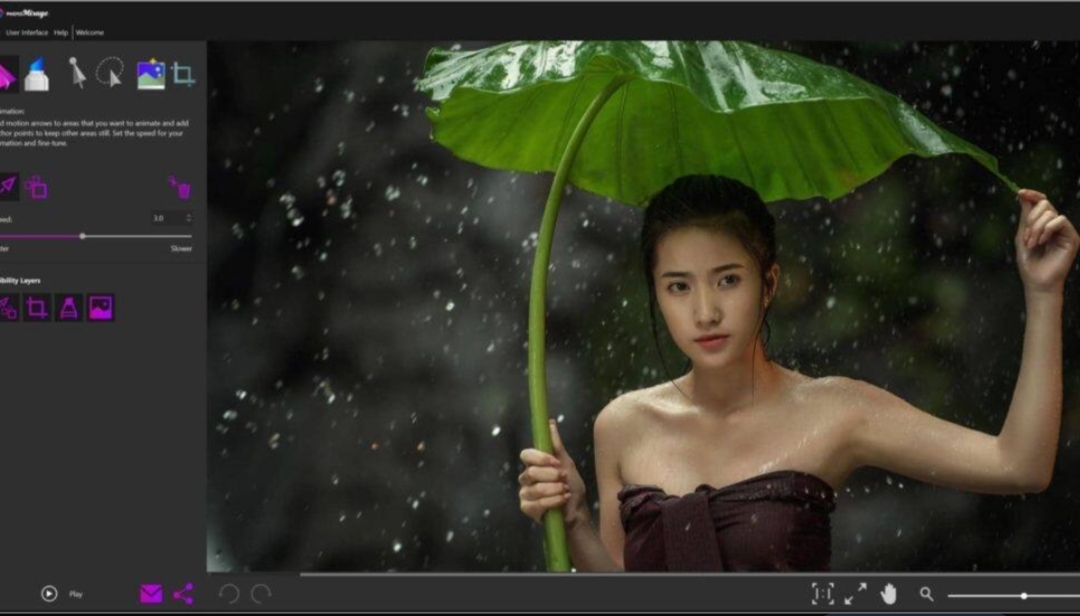
📸 2. 사용법 (5단계 핵심 가이드)
프로그램을 실행한 후 다음 단계를 따라 애니메이션을 만듭니다.
🔺️이미지 불러오기 : 메뉴의 [File] > [Open]을 누르거나 작업 영역으로 사진을 끌어다 놓습니다(JPEG, PNG, RAW 등 지원).
🔺️모션 화살표(Motion Arrows) 설정 : 움직이고 싶은 방향으로 마우스를 클릭한 채 드래그하여 화살표를 그립니다. 화살표가 길수록 해당 부분의 이동 속도가 빨라집니다.
🔺️기준점(Anchor Points) 찍기 : 움직이지 않아야 할 경계선(예: 구름은 움직이고 산은 고정할 때)을 따라 점을 찍어 고정합니다.
🔺️마스크(Mask) 도구 사용 : 더 넓은 범위를 고정하고 싶다면 마스크 도구로 색칠하여 해당 영역의 움직임을 완전히 차단합니다.
🔺️미리보기 및 저장 : 하단의 [Play] 버튼으로 결과를 확인한 후, [Export] 버튼을 눌러 MP4, WMV, GIF 형식으로 저장합니다.
팁
🔺️속도 조절 : 하단의 속도 슬라이더를 사용하여 전체 애니메이션의 빠르기를 조절할 수 있습니다.
🔺️자연스러운 효과 : 화살표를 여러 개 겹치거나 기준점을 촘촘히 찍으면 경계면이 더 부드러워집니다.
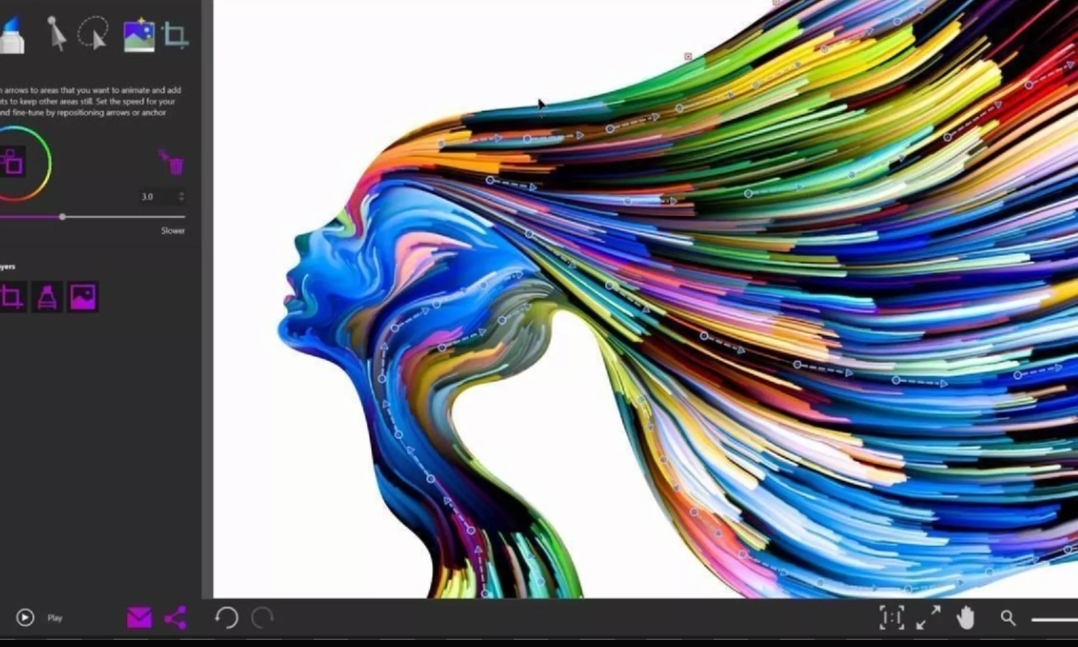
✅️ PhotoMirage를 더 고퀄리티로 만들기 위한 디테일 설정 노하우
이 3가지만 기억해도 결과물의 수준이 확 달라집니다.
🍁 1. 자연스러운 경계 처리를 위한 '기준점(Anchor Points)' 배치
단순히 움직이지 않을 곳에 점을 찍는 것이 아니라, 움직이는 부분과 멈춰있는 부분의 경계선을 따라 촘촘히 찍는 것이 핵심입니다.
🪆폭포나 강물 : 물줄기 바로 옆 바위나 땅의 경계선을 따라 점을 찍어야 물이 땅으로 번지는 현상을 막을 수 있습니다.
🪆인물/사물 : 머리카락이나 옷자락 끝부분에 기준점을 아주 가깝게 배치하면 배경만 깔끔하게 움직입니다.

🍁 2. '모션 화살표(Motion Arrows)'의 길이와 곡선 활용
화살표는 단순히 방향만 결정하는 게 아니라 속도와 흐름을 결정합니다.
🪆속도 조절 : 화살표를 길게 그리면 빠르고 크게, 짧게 그리면 느리고 부드럽게 움직입니다. 구름처럼 천천히 흐르는 건 짧은 화살표 여러 개가 유리합니다.
🪆곡선 흐름 : 물의 소용돌이나 굽이치는 강물을 표현할 때는 직선보다는 미세하게 휘어지도록 여러 개의 화살표를 이어서 배치해 보세요. Corel 공식 튜토리얼에서 다양한 예시를 확인할 수 있습니다.
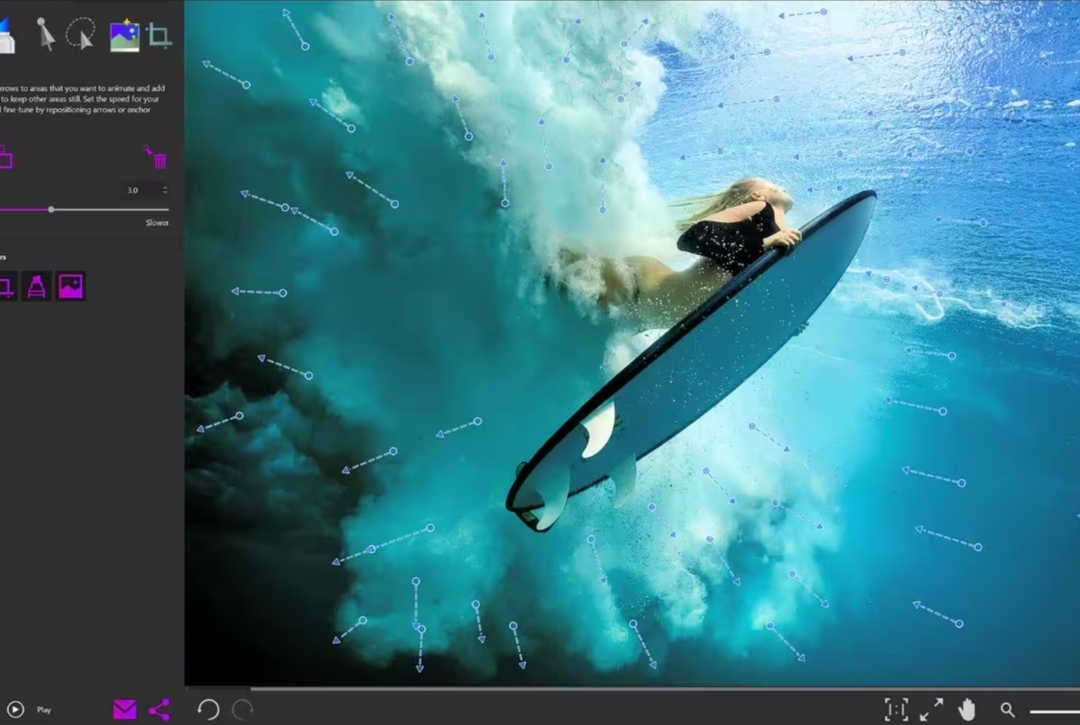
🍁 3. '자르기(Crop)'와 '루프(Loop)' 최적화
🪆스마트 루프 : 애니메이션이 끝났다가 다시 시작될 때 툭 끊기는 느낌이 든다면, 하단 설정에서 Smart Loop 기능을 켜보세요. 시작과 끝을 자연스럽게 겹쳐줍니다.
🪆비율 설정 : 인스타그램용은 4:5나 1:1, 유튜브용은 16:9로 미리 Crop 도구를 사용해 구도를 잡고 작업을 시작하는 것이 나중에 이미지가 깨지지 않는 비결입니다.

🍁 4. 내보내기(Export) 세부 옵션
🪆파일 형식 : 가장 무난한 건 MP4입니다. 용량을 줄이고 싶다면 GIF를 쓰되, 프레임 수가 낮아지면 툭툭 끊길 수 있으니 주의하세요.
🪆해상도 : 가능하면 원본 사진의 해상도를 유지하거나 1080p 이상으로 설정해야 큰 화면에서도 선명합니다.
도움되셨길 바라고 공감하는 분은 나가시면서 왼쪽 아래 ♥️ 한번 눌러주시면 감사하겠습니다.
'노트북 레시피' 카테고리의 다른 글
| Grok 프롬프트 오류 수정하는 방법 (0) | 2026.03.01 |
|---|---|
| 음악 플리 채널 라이브 하는 방법 (0) | 2026.02.28 |
| Motionleap 처럼 pc에서 사용가능한 프로그램 (0) | 2026.02.25 |
| 무료로 동영상 만드는 구글 오팔 ai 사용방법 (0) | 2026.02.21 |
| 수노 AI(Suno AI), 이거 모르면 망한다 (0) | 2026.02.20 |


