노트북 다운로드 폴더가 응답 없음 상태일 때는 탐색기 재시작, 시스템 파일 검사(SFC/DISM), 폴더 최적화, 불필요한 시작 프로그램 비활성화 등의 방법으로 해결할 수 있으며, 이는 시스템 파일 손상, 폴더 설정 문제, 백그라운드 프로그램 충돌 등이 원인일 수 있습니다.

특히 파일 탐색기 속성에서 '일반 항목'으로 최적화하거나, 명령 프롬프트(관리자)에서 sfc /scannow 및 DISM 명령어를 실행하는 것이 효과적입니다.

🚩 1. 간단한 해결 방법 (권장 순서)
💊 파일 탐색기 재시작 : 작업관리자 (Ctrl+Shift+Esc)를 열고 '프로세스' 탭에서 'Windows 탐색기'를 찾아 마우스 오른쪽 클릭 후 '다시 시작'.
💊 다운로드 폴더 속성 변경 : 다운로드 폴더에서 마우스 오른쪽 클릭 > 속성 > '사용자 지정' 탭 > '폴더 최적화 대상'을 '일반 항목'으로 변경 후 적용.
💊 Windows 문제 해결사 실행 : 설정 > 시스템 > 문제 해결 > 기타 문제 해결사 > 'Windows 스토어 앱' 또는 '검색 및 인덱싱' 실행.

🚩 2. 시스템 파일 복구 (SFC/DISM)
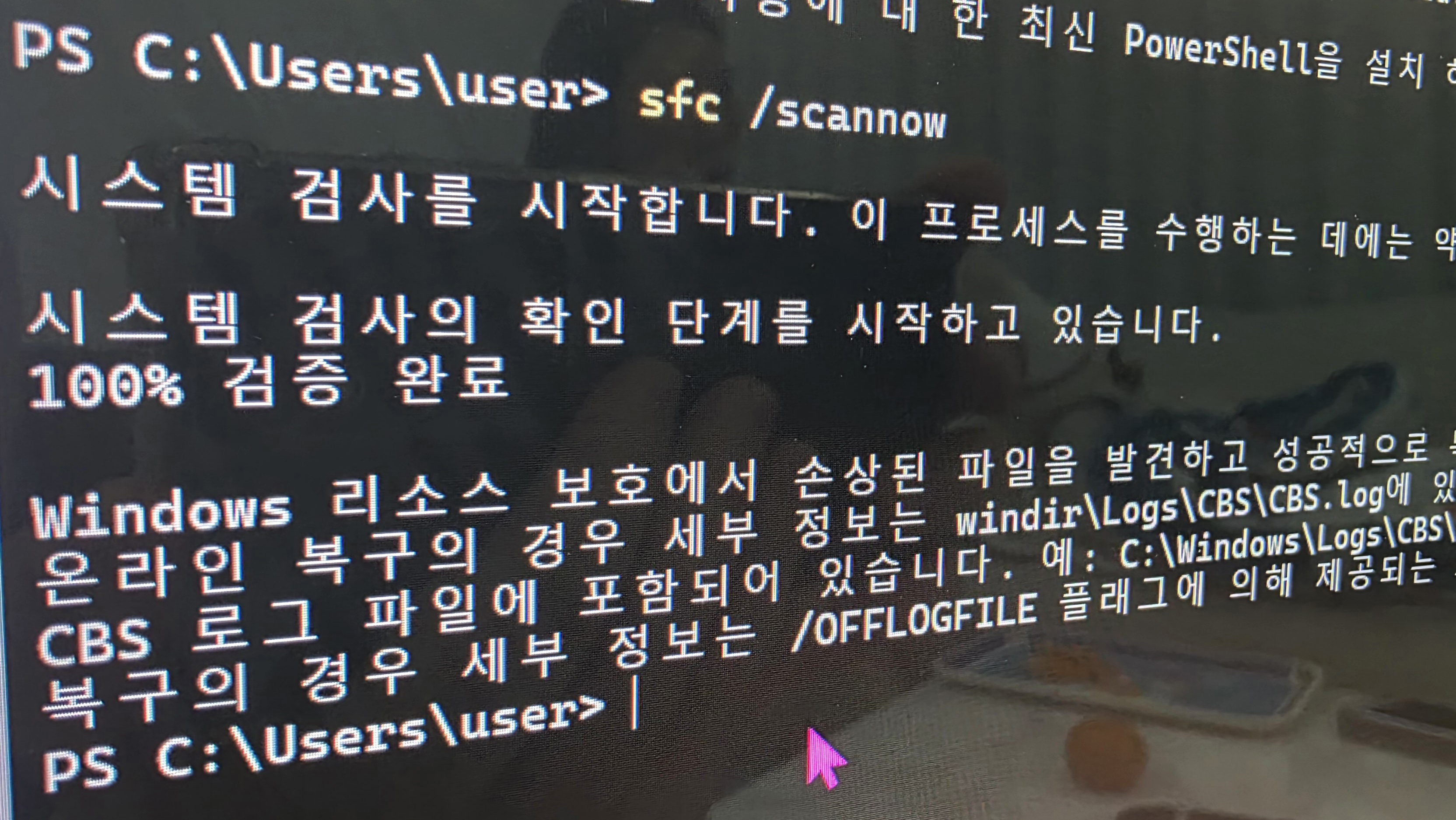
💊 명령 프롬프트(관리자) 실행 : 시작 버튼 우클릭 > '터미널(관리자)' 또는 'Windows PowerShell(관리자)' 선택.
sfc /scannow 입력 후 엔터 (손상된 시스템 파일 복구).
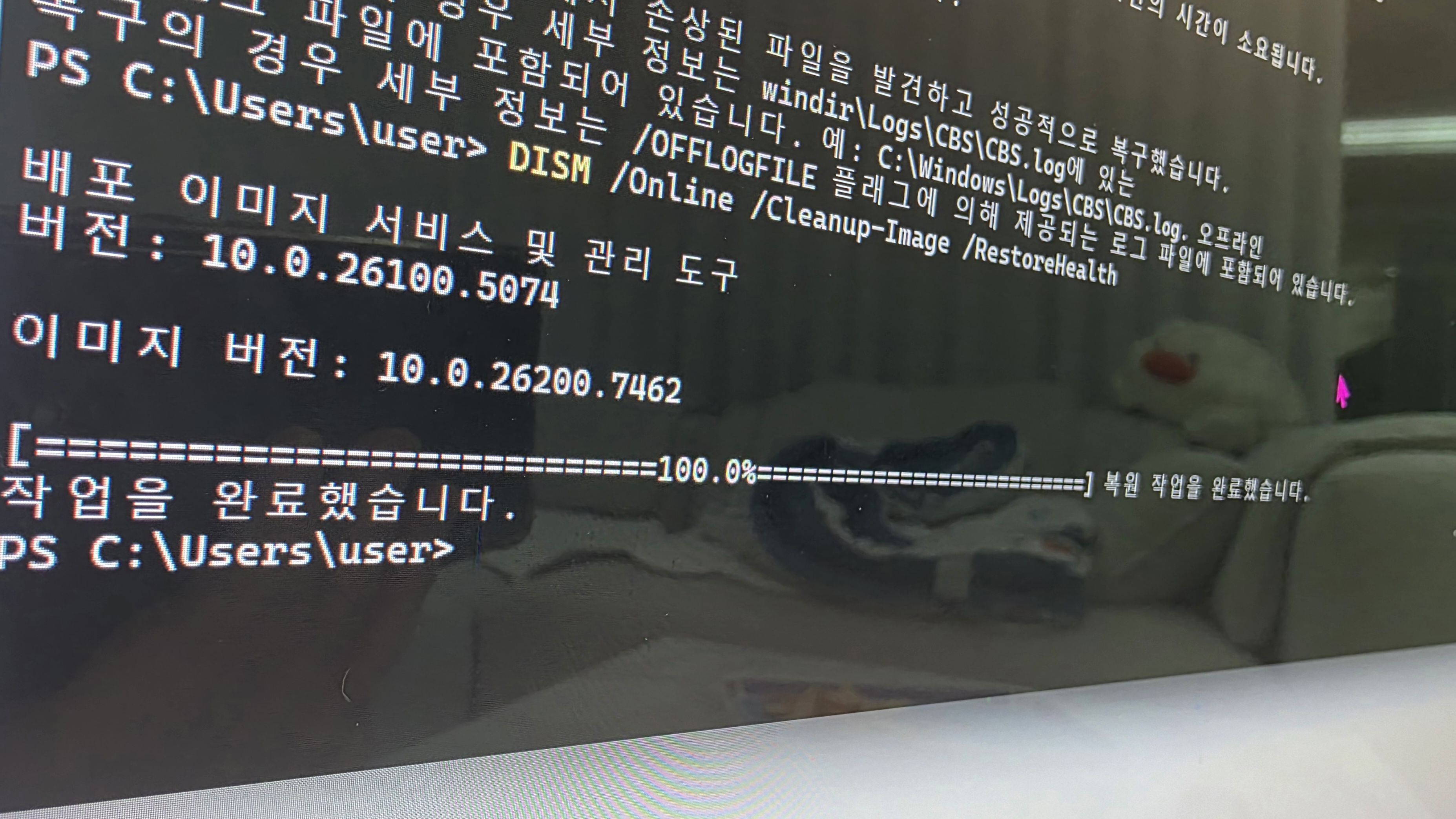
DISM /Online /Cleanup-Image /RestoreHealth 입력 후 엔터 (더 심각한 시스템 이미지 손상 복구).
모두 완료 후 컴퓨터 재시작.


🚩 3. 시작 프로그램 정리
💊 작업 관리자(Ctrl+Shift+Esc) > '시작 프로그램' 탭에서 불필요한 항목 '사용 안 함' 설정 후 재시작.
💥 이 방법들로 대부분 해결되며, 만약 문제가 지속된다면 특정 프로그램과의 충돌, 악성코드 감염 등을 의심해 볼 수 있습니다.

도움되셨길 바라고 공감하는 분은 나가시면서 왼쪽 아래 ♥️ 한번 눌러주시면 감사하겠습니다.
'노트북 레시피' 카테고리의 다른 글
| Windows의 다운로드 폴더가 열리지 않을 때 해결하는 방법(긴급) (0) | 2026.01.27 |
|---|---|
| Windows의 다운로드 폴더가 열리지 않을 때 해결하는 방법(기본) (0) | 2026.01.27 |
| 로컬계정 설정하는 방법 (0) | 2025.11.05 |
| ppt 아래첨자 단축키 입력하는 방법 (1) | 2025.11.01 |
| 갤럭시북 프로 360의 NT951QDB와 NT960QHA-KC71G의 공통점과 차이점 (0) | 2025.10.30 |


