구글홈에서 와이파이 설정을 변경하려면 어떻게 하면 될까요?

먼저 Google Home 앱을 열고 해당 기기를 선택한 뒤 설정 > 기기 정보 > Wi-Fi로 들어가 앱의 안내에 따라 새 네트워크를 선택하거나 삭제하고 연결하면 됩니다.
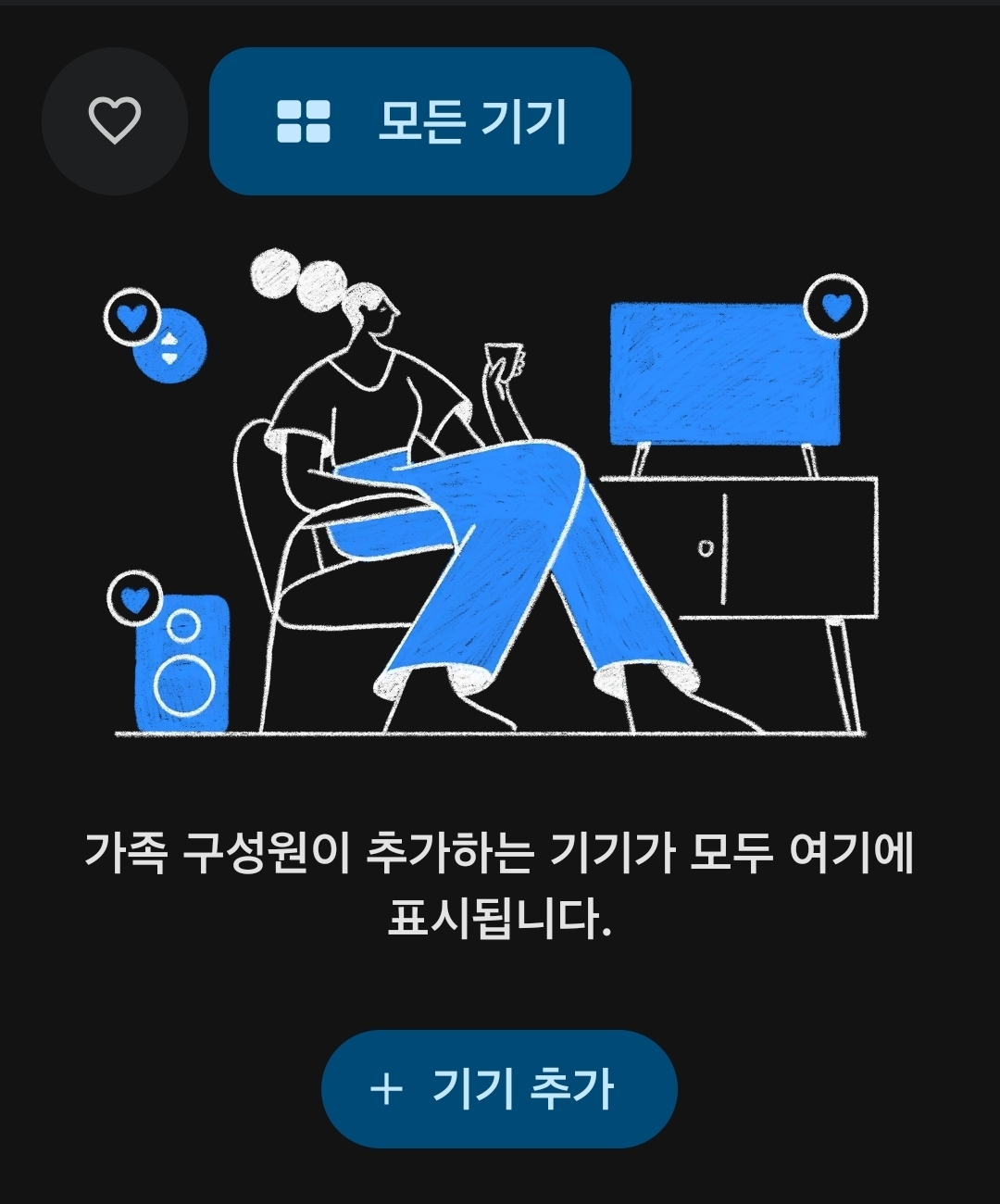
기존 Wi-Fi 정보를 잊게 하려면 기기 타일을 길게 눌러 네트워크 삭제를 선택 후 재설정하거나, 여러 기기가 많을 경우 초기화 후 재설정하는 방법도 있습니다.
🍁 방법 1 : 기존 기기의 Wi-Fi 정보 변경 (가장 일반적)
🔹️Google Home 앱을 엽니다.
🔸️즐겨찾기 또는 기기 탭에서 Wi-Fi를 바꾸고 싶은 기기(스피커, 디스플레이 등)의 타일을 길게 누릅니다.
🔹️기기 정보를 선택합니다.
Wi-Fi > 다음 > 네트워크 삭제를 탭하여 이전 Wi-Fi 정보를 지웁니다.
🔸️홈 화면으로 돌아가면, 다시 기기를 추가하듯이 새 Wi-Fi 네트워크에 연결하는 절차를 진행합니다 (앱 안내에 따라 새 네트워크 선택 및 비밀번호 입력).
🍁 방법 2 : Chromecast의 Wi-Fi 변경 (네트워크 삭제 후 재설정)
🔹️Google Home 앱에서 Chromecast 기기를 탭합니다.
🔸️기기 설정(톱니바퀴 아이콘)으로 이동합니다.
🔹️네트워크 > Wi-Fi > 네트워크 삭제를 선택합니다.
🔸️이후 앱의 안내에 따라 새 Wi-Fi 네트워크를 설정합니다.
🍁 방법 3 : 여러 기기를 한 번에 변경해야 하거나 연결이 안 될 때 (초기화)
🔹️Google 스피커/디스플레이의 경우, 기기 뒷면의 초기화 버튼(전원 코드 아래)을 길게 눌러 초기화한 후, Google Home 앱에서 '새 기기 설정'을 통해 처음부터 다시 설정합니다.
💥 팁 : 설정 중에는 휴대전화를 기기 가까이에 두세요.
💥 꿀팁 : 아무리해도 안 될 경우, 구글홈을 삭제한 다음 > 다시 다운 받아 설치해 보세요‼️

크롬캐스트 와이파이 연결이 안 될 때, 크롬캐스트 초기 연결, TV 동글이 와이파이 연결
https://smartkoh.tistory.com/m/2602
크롬캐스트 와이파이 연결이 안 될 때, 크롬캐스트 초기 연결, TV 동글이 와이파이 연결
크롬캐스트 와이파이 연결이 안 될 때는, 먼저 크롬캐스트와 공유기의 전원을 1분 이상 껐다 켜고, Google Home 앱에서 다시 설정해보세요. 그래도 해결되지 않으면 크롬캐스트 기기 초기화를 하거
smartkoh.tistory.com
도움되셨길 바라고 공감하는 분은 나가시면서 왼쪽 아래 ♥️ 한번 눌러주시면 감사하겠습니다.
'스마트폰 레시피' 카테고리의 다른 글
| 카카오톡에서 '음성 메시지' 보내는 방법 (0) | 2025.12.29 |
|---|---|
| 내 카카오톡 주소 다른 사람에게 보내는 방법 (0) | 2025.12.29 |
| 크롬캐스트 와이파이 연결이 안 될 때, 크롬캐스트 초기 연결, TV 동글이 와이파이 연결 (0) | 2025.12.12 |
| 실시간 TV 무료보기, 스마트폰에서 《tvN 실시간 방송》 무료로 보는 방법 (0) | 2025.10.31 |
| 유튜브 수익창출, 유튜브에서 동영상 대신 카드 형식의 게시물로 수익을 창출하는 방법 (0) | 2025.10.03 |


