미리캔버스 썸네일에 사진을 추가하는 방법에 대해 알아보겠습니다.

💟 미리캔버스 썸네일에 사진을 추가하는 방법은 다음과 같은데요.
🎈먼저, 미리캔버스 에디터에서 썸네일 작업 공간을 열고, 좌측 메뉴에서 "업로드"를 클릭합니다.
🎈그다음, "내 파일 업로드"를 통해 컴퓨터에 저장된 사진을 불러오거나, 미리캔버스 내의 사진 라이브러리에서 사진을 선택합니다.
🎈마지막으로, 선택한 사진을 썸네일 작업 공간으로 드래그하여 추가하거나, 사진을 클릭하여 썸네일에 삽입합니다.
📸 사진의 크기나 위치는 드래그하여 조절할 수 있으며, 더블 클릭하여 사진을 트리밍할 수도 있습니다.

💟 한번 더 순서대로 자세한 단계를 정리하면
🎭 1. 사진 업로드
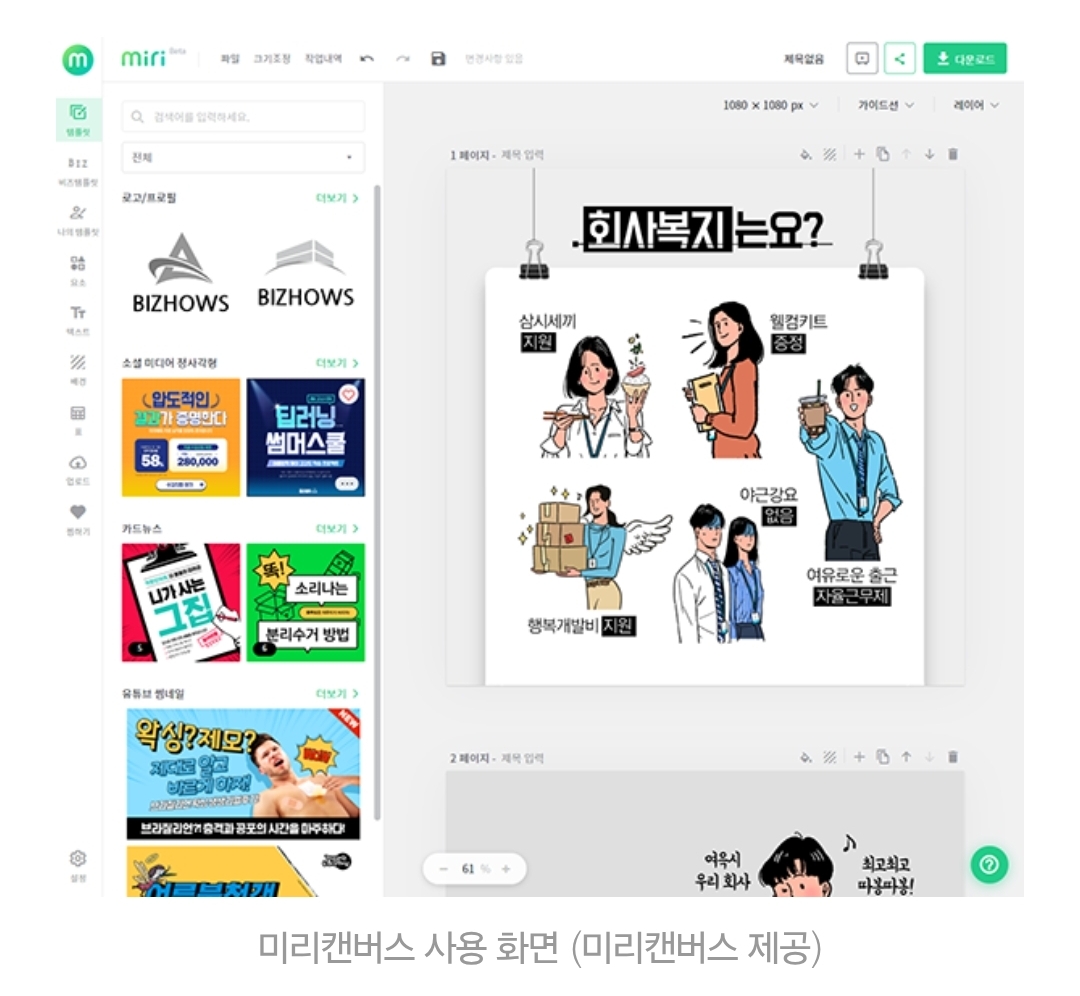
🔹️미리캔버스 에디터 좌측 메뉴에서 "업로드"를 클릭합니다.
🔸️"내 파일 업로드" 버튼을 클릭하여 컴퓨터에 저장된 사진을 불러옵니다.
🔹️미리캔버스 사진 라이브러리에서 사진을 선택할 수도 있습니다.
🎭 2. 사진 추가
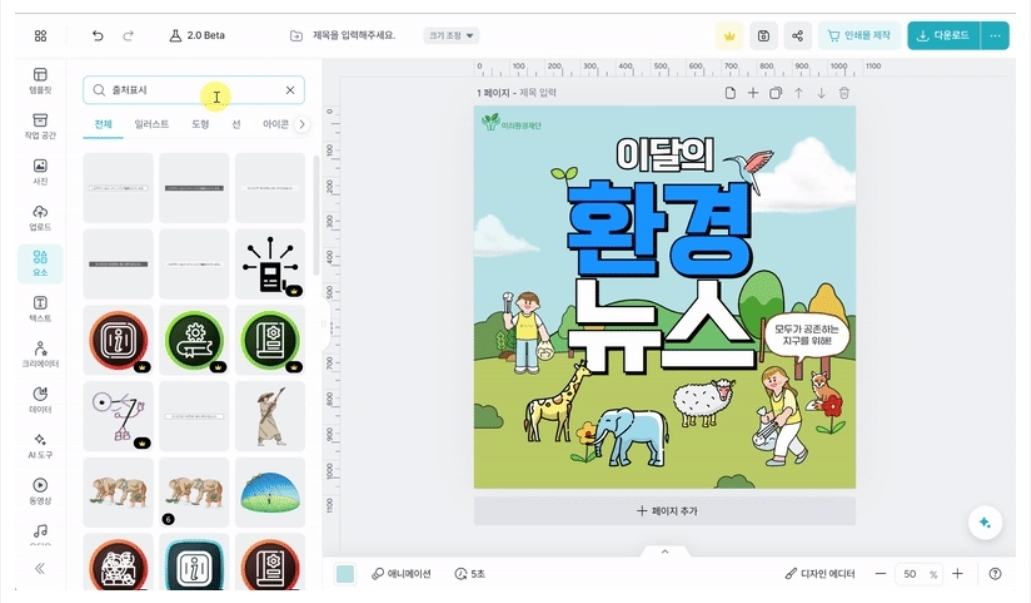
🔸️업로드된 사진을 썸네일 작업 공간으로 드래그하여 추가합니다.
🔹️사진을 클릭하여 썸네일에 삽입할 수도 있습니다.
🎭 3. 사진 편집
🔸️사진의 크기를 조절하려면, 사진의 테두리를 잡고 드래그하여 크기를 조절합니다.
🔹️사진의 위치를 조절하려면, 사진을 클릭하여 드래그합니다.
🔸️사진을 트리밍하려면, 사진을 더블 클릭하여 트리밍 모드로 진입한 후, 원하는 영역을 선택하여 조절합니다.

🎭 4. 프레임 사용 (선택 사항)
🔹️썸네일 디자인에 따라, 좌측 메뉴에서 "요소 > 프레임"을 선택하여 특정 모양의 프레임을 추가할 수 있습니다.
🔸️사진을 프레임 안으로 드래그하여 삽입하면, 프레임 모양에 맞춰 사진이 배치됩니다.
🔹️프레임 속 사진은 더블 클릭하여 트리밍하거나 위치를 조절할 수 있습니다.
출처표시 또는 워터마크 관련 안내 – 고객센터 - 미리캔버스 https://share.google/2sLEvtVjAG52LwZCx
도움되셨길 바라고 공감하는 분은 나가시면서 왼쪽 아래 ♥️ 한번 눌러주시면 감사하겠습니다.
'강의 레시피' 카테고리의 다른 글
| 담배 한갑은 몇 개비? (0) | 2025.12.16 |
|---|---|
| 성경 예레미야서에 나오는 '옛적 길' (0) | 2025.12.09 |
| 창의적 사고, 창의력 사례 (1) | 2025.12.01 |
| ESG 뜻 (0) | 2025.12.01 |
| 최소관심법칙이란 무엇인가(연애편) (1) | 2025.11.26 |


