아이폰 단축어를 활용해서 노션의 특정 데이터베이스에 내용을 입력하는 방법을 알아보겠습니다.
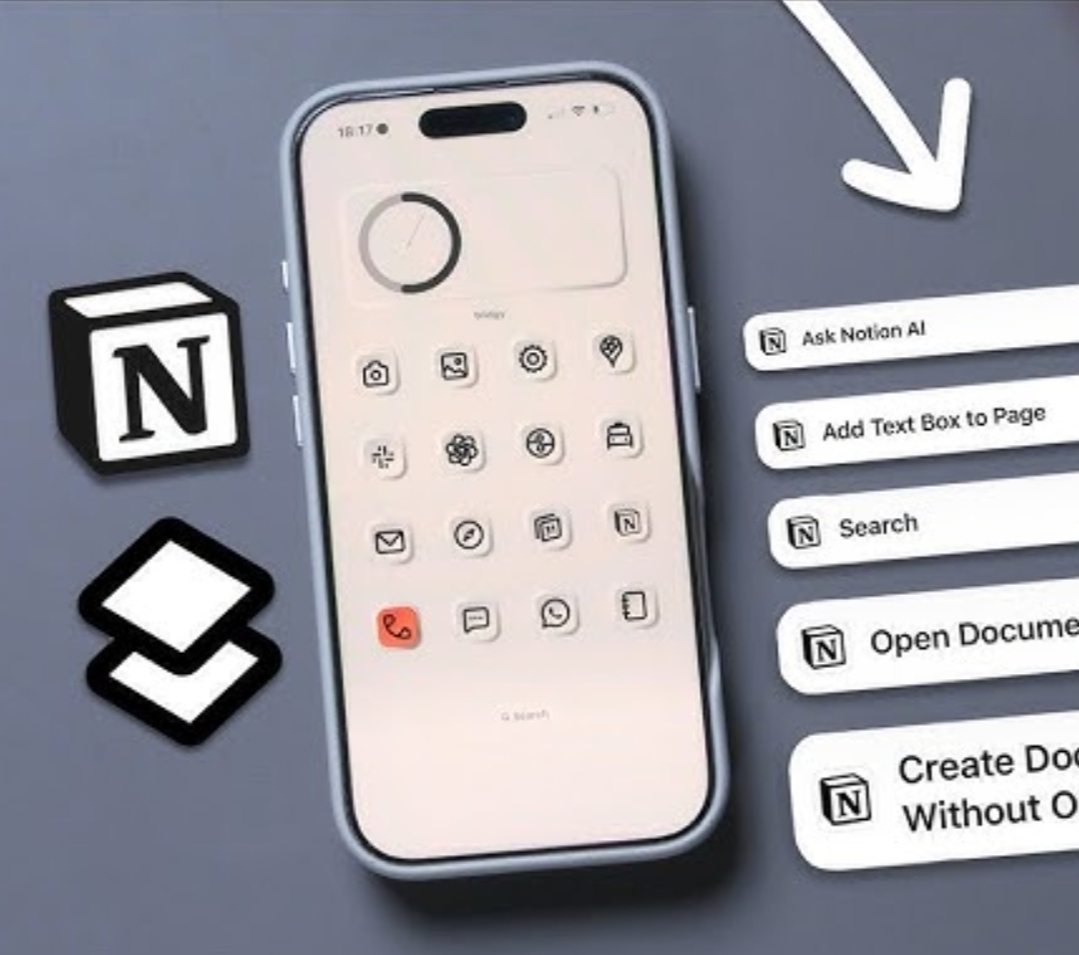
몇 가지 단계를 거쳐 설정해야 하지만, 한번 설정해두면 아주 편리하게 사용할 수 있으니 알아둬서 손해볼 일은 없지 않을까🤗

아이폰 단축어는 노션의 API (Application Programming Interface) 를 직접적으로 제어할 수 없습니다.
따라서 다음과 같은 간접적인 방법을 사용해야 하는데요.

🍁 노션 통합 (Integration) 활용 : 노션은 다양한 외부 서비스와의 연동을 지원합니다. 이 중에서 이메일로 데이터베이스에 추가 기능을 활용하는 방법이 비교적 간단합니다.
🍁 웹훅 (Webhook) 활용 (고급) : 좀 더 사용자 정의가 가능한 방법으로는 노션 API와 연동되는 웹훅 서비스를 이용하는 것입니다. 하지만 이 방법은 약간의 기술적인 이해가 필요합니다.
그래서 이메일로 데이터베이스에 추가 기능을 활용하는 방법을 설명해 보겠습니다.

💠 1단계 : 노션 데이터베이스 설정
🔸️ 노션에서 내용을 입력하고 싶은 데이터베이스 페이지를 엽니다.
🔸️ 페이지 오른쪽 상단의 ••• (더보기) 메뉴를 클릭합니다.
🔸️ 연결된 앱 또는 통합 메뉴를 선택합니다. (노션 버전에 따라 메뉴 이름이 다를 수 있습니다.)
🔸️ 새로운 통합 추가 버튼을 클릭합니다.
🔸️ 통합 이름 (예: "아이폰 단축어")을 입력하고, 접근 권한을 읽기, 쓰기 및 댓글 달기 로 설정한 후 통합 제출 버튼을 클릭합니다.
🔸️ 생성된 통합 페이지에서 내부 통합 토큰 을 복사해 둡니다. (나중에 필요합니다.)
🔸️ 다시 데이터베이스 페이지의 ••• 메뉴로 돌아가서 이메일로 데이터베이스에 보내기 옵션을 찾습니다.
🔸️ 생성된 고유 이메일 주소를 복사해 둡니다. 이 주소로 메일을 보내면 데이터베이스에 새로운 항목이 추가됩니다.
💠 2단계 : 아이폰 단축어 생성
🔸️ 아이폰의 단축어 앱을 실행합니다.
🔸️ 오른쪽 상단의 + 버튼을 탭하여 새로운 단축어를 생성합니다.
🔸️ 단축어 이름을 설정합니다. (예: "노션에 기록")
🔸️ 동작 추가 를 탭합니다.
🔸️ 검색창에 "이메일"을 입력하고 "이메일 보내기" 동작을 선택합니다.
🔸️ 받는 사람 필드에 1단계에서 복사해둔 노션 데이터베이스의 고유 이메일 주소를 붙여넣습니다.
🔸️ 제목 필드에는 데이터베이스의 속성 이름과 값을 다음과 같은 형식으로 입력합니다. 각 속성은 줄바꿈으로 구분합니다.
속성 이름1 :: 값1
속성 이름2 :: 값2
속성 이름3 :: 값3
예를 들어, "할 일"이라는 텍스트 속성과 "마감일"이라는 날짜 속성이 있다면 다음과 같이 작성할 수 있습니다.
할 일 :: 오늘 저녁 장보기
마감일 :: 2025-05-05

📌 주의 : 속성 이름은 노션 데이터베이스에 설정된 정확한 이름과 대소문자까지 일치해야 합니다. 날짜 형식도 노션에서 인식 가능한 형식 (YYYY-MM-DD 또는 YYYY-MM-DD HH:MM 등)으로 작성해야 합니다.
🔸️ 본문 필드는 필요에 따라 추가적인 내용을 입력할 수 있습니다. 필수가 아닙니다.
🔸️ 오른쪽 상단의 완료 를 탭하여 단축어를 저장합니다.

💠 3단계 : 단축어 실행 및 확인
🔸️ 생성한 단축어를 실행합니다. (단축어 앱에서 실행하거나, 위젯으로 추가하여 실행할 수도 있습니다.)
🔸️ 단축어가 실행되면 자동으로 메일 앱이 열리고, 설정한 받는 사람, 제목, 본문이 채워진 상태로 나타납니다.
🔸️ 보내기 버튼을 탭합니다.
🔸️ 노션 데이터베이스를 확인하면 새로운 항목이 입력된 것을 확인할 수 있습니다.
📌 팁:
🔹️ 단축어를 더욱 편리하게 사용하려면 아이폰의 손쉬운 사용 - 터치 - 뒷면 탭 기능을 활용하여 특정 동작 (예: 아이폰 뒷면 두 번 탭)으로 단축어를 실행하도록 설정할 수 있습니다.
🔹️ 단축어의 입력 요청 기능을 활용하면 매번 다른 내용을 입력할 수 있습니다. "텍스트 요청", "날짜 요청", "목록에서 선택" 등의 동작을 추가하여 단축어를 더욱 유연하게 만들 수 있습니다.
🔹️ 만약 이미지나 파일을 첨부하고 싶다면, 이메일 보내기 동작 전에 "사진 선택" 또는 "파일 가져오기" 등의 동작을 추가하고, 이메일 보내기 동작에서 첨부 파일로 추가할 수 있습니다. (다만, 노션에서 이메일로 첨부 파일을 어떻게 처리하는지는 추가적인 확인이 필요할 수 있습니다.)

💠 고급 방법 (웹훅 활용) :
웹훅을 활용하면 노션 API를 직접적으로 다루는 것보다 간편하게 사용자 정의 기능을 구현할 수 있습니다. 예를 들어, Zapier, Make (이전의 Integromat) 등의 자동화 플랫폼을 사용하여 아이폰 단축어에서 특정 URL로 데이터를 보내면, 이 플랫폼에서 웹훅을 받아 노션 API를 호출하여 데이터베이스에 내용을 추가하는 방식입니다. 이 방법은 더 많은 유연성을 제공하지만, 해당 플랫폼 사용법에 대한 이해가 필요합니다.

도움되셨길 바라고 공감하는 분은 나가시면서 왼쪽 아래 ♥️ 한번 눌러주시면 감사하겠습니다.
'스마트폰 레시피' 카테고리의 다른 글
| 실시간 TV 무료보기, 스마트폰에서 《tvN 실시간 방송》 무료로 보는 방법 (0) | 2025.10.31 |
|---|---|
| 유튜브 수익창출, 유튜브에서 동영상 대신 카드 형식의 게시물로 수익을 창출하는 방법 (0) | 2025.10.03 |
| 유튜브 채널 영상 어뷰징(abusing) 확인하는 방법 (1) | 2025.09.10 |
| 어플 없이 사진파일 pdf로 만드는 방법 (1) | 2025.09.09 |
| 틱톡 앱에서 시청하세요 라는 문구가 뜨는 이유와 해결 방법 (1) | 2025.09.02 |


