외부에 있는데 갑자기 사진을 pdf파일로 변환해서 보내달라는 요청을 받게 된다면, 이럴때 어떻게 하면 될까요?

스마트폰에서 어플 없이 사진 파일을 PDF로 변환하는 방법은 기기 및 운영체제에 따라 다를 수 있습니다.
일반적으로 갤러리 앱의 인쇄 기능을 사용하거나, 운영체제 기본 기능을 활용하여 변환할 수 있습니다.



📸 아이폰은 별도의 앱 없이 사진 앱에서 바로 변환이 가능하며,
📸 안드로이드폰은 갤러리 앱에서 인쇄 기능을 통해 PDF로 저장하거나, 설정 메뉴에서 숨겨진 기능을 활성화하여 PDF 변환을 할 수 있습니다.

아이폰 (iOS)
🔸️사진 앱에서 변환할 사진 선택 : 변환하려는 사진을 선택합니다.
🔸️좌측 하단 '내보내기' 버튼 클릭 : 메뉴가 열립니다.
🔸️'인쇄' 옵션 선택 : 인쇄 화면에서 'PDF로 저장' 옵션을 선택합니다.
🔸️PDF 파일 저장 : 저장 위치를 선택하고 파일 이름을 지정하여 저장합니다.

안드로이드 (삼성 갤럭시 기준)
방법 1 : 갤러리 앱 인쇄 기능 활용
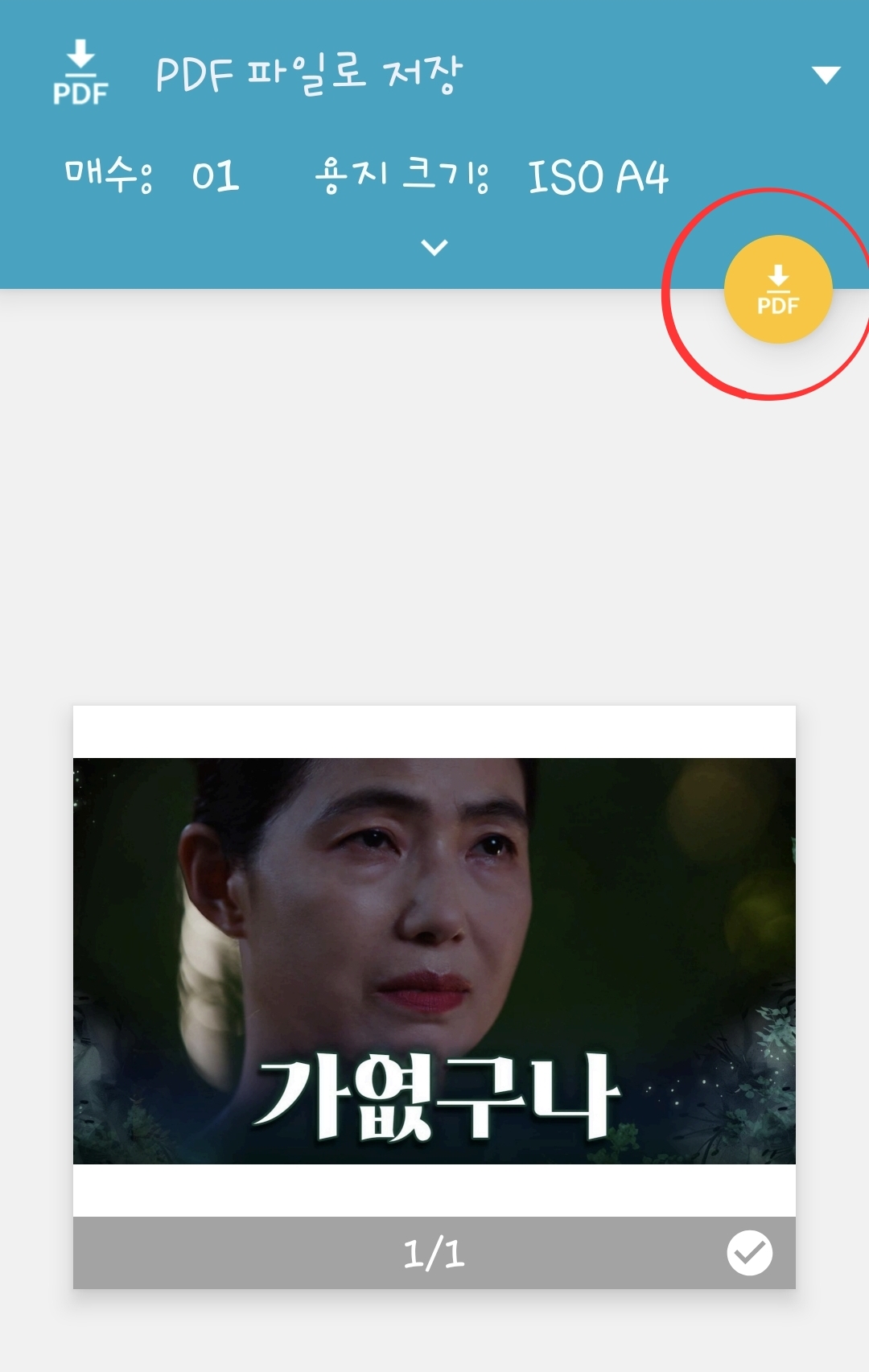
🔹️사진 선택 및 인쇄 : 변환하려는 사진을 선택하고, 점 3개 아이콘을 눌러 '인쇄' 메뉴를 선택합니다.
🔹️PDF로 저장 선택 : 프린터 선택 메뉴에서 'PDF로 저장'을 선택합니다.
🔹️저장 위치 및 이름 지정 : PDF 아이콘을 클릭하여 저장 위치와 파일 이름을 지정하고 저장합니다.

방법 2 : Gallery Labs 기능 활용 (숨겨진 기능)
🔹️갤러리 설정에서 Gallery Labs 활성화 : 갤러리 앱 설정으로 이동하여 앱 정보를 찾아 버전 정보 부분을 반복해서 클릭하여 Gallery Labs 기능을 활성화합니다.
🔹️Save as PDF 기능 활성화 : Gallery Labs 메뉴에서 Save as PDF 기능을 활성화합니다.
🔹️사진 선택 및 변환 : 변환하려는 사진을 선택하고, '저장' 메뉴에서 'Save as PDF'를 선택합니다.
🔹️PDF 파일 확인 : 내 파일 앱에서 변환된 PDF 파일을 확인할 수 있습니다.

💠 참고사항
● 온라인 도구 활용 : Adobe Acrobat 온라인과 같은 온라인 도구를 활용하여 사진을 PDF로 변환할 수도 있습니다.
● 스캐너 앱 활용 : 스캐너 앱을 사용하여 사진을 스캔하고 PDF로 저장하는 방법도 있습니다.
● 문서 편집 기능 활용 : 일부 PDF 편집 앱은 사진을 PDF로 변환하고 편집할 수 있는 기능을 제공합니다.

도움이 되셨길 바라고 공감하는 분은 나가시면서 왼쪽 아래 ❤ 한번 눌러주시면 감사하겠습니다.
'스마트폰 레시피' 카테고리의 다른 글
| 스마트폰 넷플릭스 앱에서 TV '크롬캐스트' 연결이 되지 않을 때 (0) | 2025.08.21 |
|---|---|
| 스마트폰 앱 활용, 내 전화번호를 큐알코드로 만드는 방법 (1) | 2025.07.31 |
| 유튜브에서 댓글 단 사람이 모르게 차단하는 방법, 유튜브 악성 댓글 차단하는 방법 (2) | 2025.06.07 |
| 타입캐스트 유료 버전 저장했다가 다시 불러와 진행하는 방법 (0) | 2025.06.04 |
| 삼성 갤럭시 스마트폰에서 화면 녹화 기능을 켜는 방법 (1) | 2025.06.04 |


