샤오홍슈 웹 로그인 문제를 우회하기 위한 VPN 설정법을 아래에 정리해 보겠습니다.

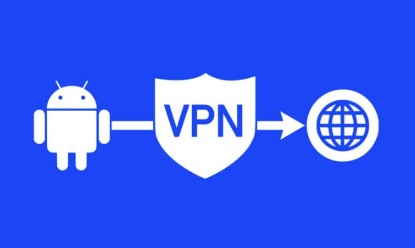
가상 사설망을 의미하는 VPN은 데이터를 암호화하고 IP 주소를 마스킹하여 사용자를 보호합니다. 이렇게 하면 검색 활동, 신원 및 위치가 숨겨지고 개인 정보 보호 및 자율성이 향상됩니다. 더 안전하고, 자유롭고, 안심되는 온라인 환경을 원하는 모든 사용자는 VPN을 활용할 수 있습니다.
중국 내 서버에 접속하면 보안 인증 절차 없이 QR 로그인 등이 가능한 경우가 많습니다.

✅ 1. VPN이란?
VPN(Virtual Private Network)은 접속 위치(IP 주소)를 다른 국가처럼 바꿔주는 도구입니다.
예를 들어, 한국에서 중국/Hong Kong IP로 바꾸면 샤오홍슈도 중국 사용자처럼 인식하게 됩니다.

✅ 2. 추천 VPN 서비스 (중국/Hong Kong 서버 제공)
서비스명 특징 요금제
| NordVPN | 안정성 높고 중국/Hong Kong 서버 있음 | 유료 (1개월 ~ 1년 요금제) |
| Surfshark | 가성비 좋고 무제한 연결 | 유료 |
| ExpressVPN | 속도 빠름, 사용자 많음 | 유료 |
| Windscribe | 무료 10GB/월 제공, 중국 서버 선택 가능 | 무료+유료 |
| VPN Gate | 일본 대학이 운영하는 무료 VPN | 완전 무료 (속도 느릴 수 있음) |
✅ 3. Windscribe 무료 VPN 설치 예시 (초보자용)
🔸 PC (Windows 기준)
- Windscribe 공식 사이트 접속
- 계정 생성 (이메일 & 비밀번호 입력)
- 앱 다운로드 & 설치
- 로그인 후 국가 리스트에서
- → “Hong Kong” 또는 “China” 선택
- VPN ON
- 샤오홍슈 웹사이트 재접속 시도
🔸 모바일(Android/iOS)
- 앱스토어에서 Windscribe VPN 검색 후 설치
- 회원가입 후 로그인
- 국가에서 Hong Kong 선택
- VPN 연결 후 샤오홍슈 접속
⚠️ 중국 서버는 유료 플랜에서만 제공되는 경우도 있으니, 우선 홍콩(Hong Kong) 서버를 사용해보세요. 웬만한 보안 검증은 통과됩니다.

✅ 4. VPN 사용 후 주의사항
- 사용 후에는 반드시 VPN OFF 해주세요 (속도 저하 및 사이트 차단 발생 가능)
- 일부 웹사이트(은행, 이메일)는 VPN 사용 시 로그인 제한될 수 있음

PC에서 QR 코드 스캔으로 로그인하는 정확한 경로
샤오홍슈(小红书) 웹사이트에서 QR 코드 스캔으로 로그인하는 정확한 경로는 다음과 같습니다.
모바일 앱과 PC를 연동해 사용하는 방식이므로 앱에서 먼저 로그인해두는 것이 중요합니다.
✅ 사전 준비
- PC에서 웹 브라우저로 샤오홍슈 접속
👉 https://www.xiaohongshu.com - 스마트폰에 샤오홍슈 앱 설치 및 로그인 완료
- 계정이 없으면 가입 먼저 진행 (Apple ID, 카카오, 이메일, 휴대폰 가능)
✅ QR 코드 로그인 경로
🔹 [PC에서]
- 샤오홍슈 웹사이트에 접속
- 우측 상단 또는 중간에 로그인 버튼 클릭
- 로그인 창에서 QR 코드가 자동 생성됨
- → 보안창(인증번호 입력창)이 뜨지 않도록 VPN을 Hong Kong 등으로 설정해두면 원활함
🔹 [스마트폰 앱에서]
- 앱 실행 후 홈 화면 우상단 ‘돋보기’ 옆에 있는 스캔 아이콘(📷 모양) 클릭
- (또는 하단 +버튼 눌러도 ‘스캔’ 아이콘 보입니다)
- 카메라가 열리면 PC에 띄운 QR 코드를 스캔
- 앱에서 "이 기기에서 로그인하시겠습니까?" 메시지가 뜨면 확인/동의 클릭
✅ 로그인 성공 후
이제 PC에서도 로그인된 상태로 글 읽기, 검색, 북마크 확인, 노트 작성 등 사용 가능합니다.
(단, 일부 기능은 여전히 앱 전용입니다.)
❗ 자주 발생하는 문제 & 해결법
문제 해결 방법
| QR 코드가 안 뜸 | VPN 켜고 새로고침 (특히 China/HK IP) |
| QR 스캔했는데 반응 없음 | 앱 재실행 후 다시 시도 |
| 인증창(중국번호 입력)만 뜸 | VPN 설정 필요 또는 로그인 상태 재확인 |

샤오홍슈 앱에서 '스캔' 버튼 위치

샤오홍슈(小红书) 앱에서 QR 코드 스캔 기능을 사용하여 PC에서 로그인을 진행하려면, 아래의 단계를 따라주세요.
✅ 샤오홍슈 앱에서 QR 코드 스캔하는 방법
1. 샤오홍슈 앱 실행
- 스마트폰에서 샤오홍슈 앱을 열어주세요.
2. 홈 화면 우측 상단의 스캔 아이콘(📷) 클릭
- 홈 화면의 우측 상단에 있는 카메라 모양의 스캔 아이콘을 탭합니다.
3. PC 화면의 QR 코드 스캔
- PC에서 샤오홍슈 웹사이트에 접속하여 로그인 페이지에서 QR 코드를 표시합니다.
- 스마트폰의 샤오홍슈 앱에서 열린 스캔 기능을 사용하여 PC 화면에 표시된 QR 코드를 스캔합니다.
4. 앱에서 로그인 승인
- 스캔 후, 스마트폰 앱에 "이 기기에서 로그인하시겠습니까?"라는 메시지가 나타나면 확인을 눌러 로그인 절차를 완료합니다.
🔍 참고 사항
- QR 코드 스캔 기능은 샤오홍슈 앱에 로그인된 상태에서만 사용할 수 있습니다.
- PC에서 QR 코드가 표시되지 않거나, 중국 휴대폰 번호 입력을 요구하는 보안 인증 창이 나타나는 경우, VPN을 사용하여 접속 위치를 홍콩 등으로 변경하면 도움이 될 수 있습니다.
- QR 코드의 유효 시간은 제한되어 있으므로, 생성 후 빠르게 스캔하는 것이 좋습니다.
도움이 되셨길 바라고 공감하는 분은 나가시면서 왼쪽 아래 ❤ 한번 눌러주시면 감사하겠습니다.
'노트북 레시피' 카테고리의 다른 글
| 유튜브 자동 더빙 사용법 (0) | 2025.06.09 |
|---|---|
| 한글 표에서 글자 중간에 오게 만드는 방법 (0) | 2025.06.03 |
| 샤오홍슈 코드스캔으로 로그인이 되지않을 때 해결하는 방법 (4) | 2025.06.03 |
| 윈도우 재설치 오류 한방에 해결하기 (0) | 2025.06.01 |
| 모니터 화면이 갑자기 좁아질 때 한방에 해결하는 방법 (2) | 2025.05.24 |


