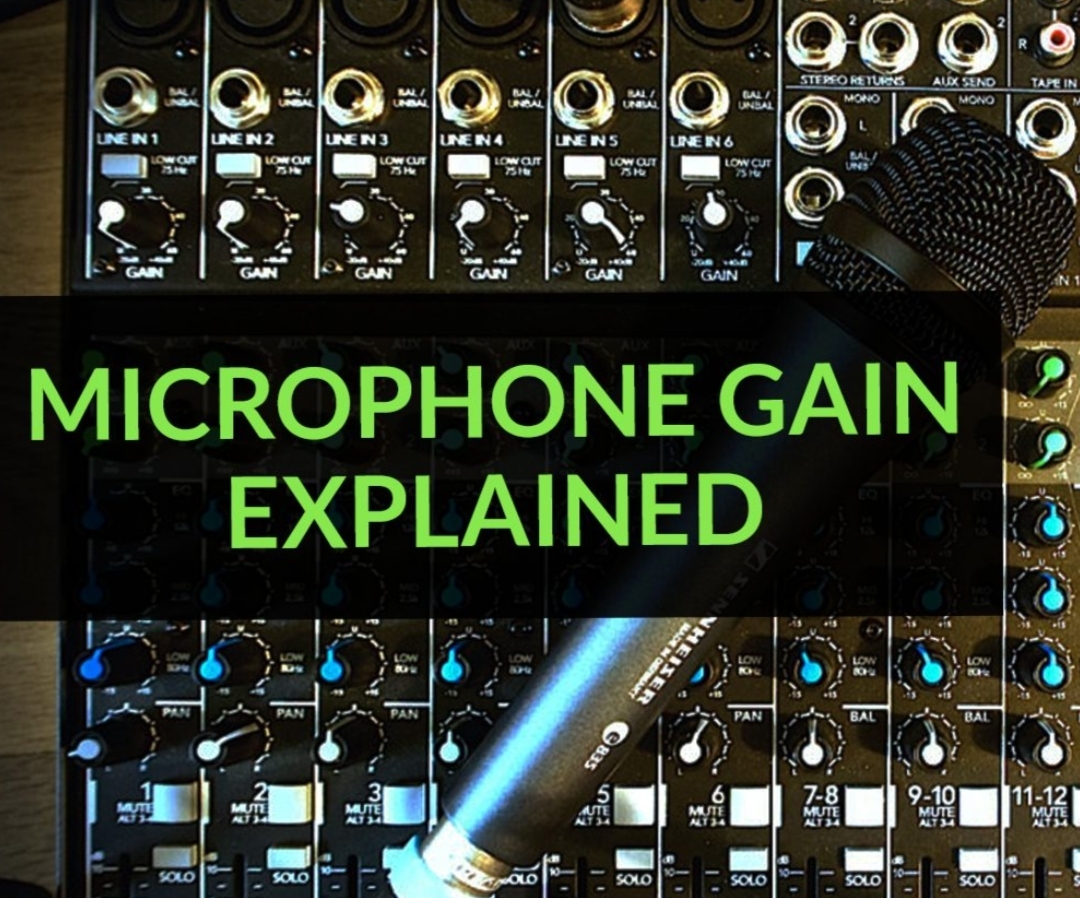
동영상 편집 시 입력된 마이크 소리 크기를 조정하는 방법은 사용하는 편집 프로그램에 따라 조금씩 다릅니다. 하지만 대부분의 프로그램에서 유사한 방식으로 조절할 수 있습니다.
일반적으로 다음의 방법들을 시도해볼 수 있습니다.
1. 타임라인에서 오디오 레벨 조정
🔹️ 편집 프로그램의 타임라인에서 오디오 클립을 선택합니다.
🔹️ 오디오 클립에 표시된 레벨 선(보통 가로로 그어진 선)을 위아래로 드래그하여 소리 크기를 조절합니다. 위로 드래그하면 커지고, 아래로 드래그하면 작아집니다.
🔹️ 일부 프로그램에서는 오디오 클립을 선택하면 속성 창이나 오디오 패널에서 볼륨 슬라이더를 통해 세밀하게 조절할 수 있습니다.
2. 오디오 믹서 활용
🔹️ 대부분의 전문적인 편집 프로그램은 오디오 믹서 기능을 제공합니다.
🔹️ 오디오 믹서 패널을 열고 해당 마이크 오디오 트랙의 볼륨 페이더를 조절하여 소리 크기를 변경할 수 있습니다.
🔹️ 오디오 믹서에서는 여러 오디오 트랙의 밸런스, 팬(좌우 소리 배분) 등 더욱 세밀한 설정을 할 수 있습니다.
3. 게인(Gain) 조절
🔹️ 일부 프로그램에서는 '게인'이라고 표시된 기능을 통해 오디오 신호 자체의 증폭률을 조절할 수 있습니다.
🔹️ 게인을 높이면 전체적인 소리 크기가 커지지만, 너무 높이면 음질이 깨지거나 '클리핑(Clipping)' 현상이 발생할 수 있으므로 주의해야 합니다.
4. 노멀라이즈(Normalize) 기능 활용
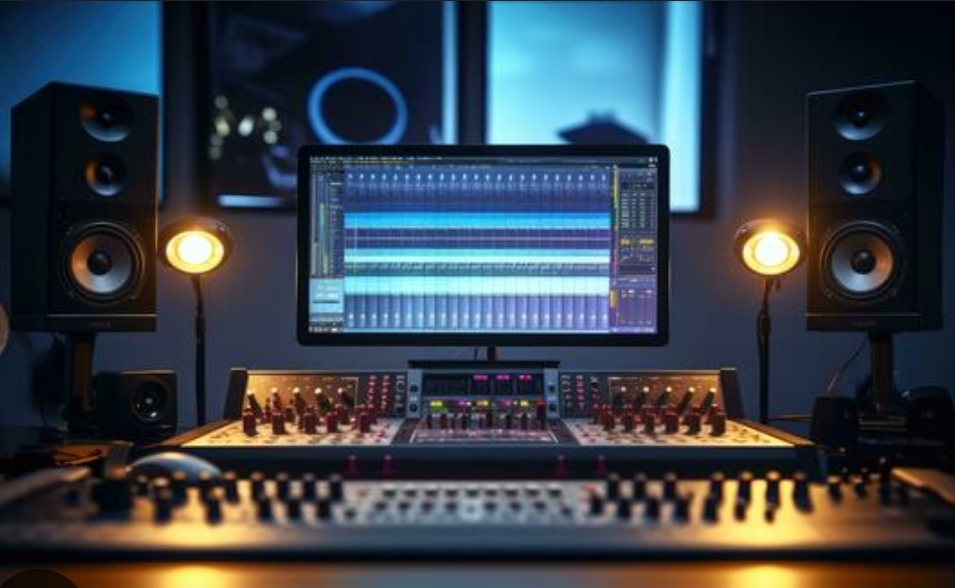
🔹️ 노멀라이즈 기능은 오디오 클립의 가장 큰 음량 부분을 기준으로 전체 음량을 일정 수준으로 자동으로 조정해주는 기능입니다.
🔹️ 이 기능을 사용하면 여러 오디오 클립의 음량 균형을 맞추는 데 유용합니다.
5. 오디오 효과 활용
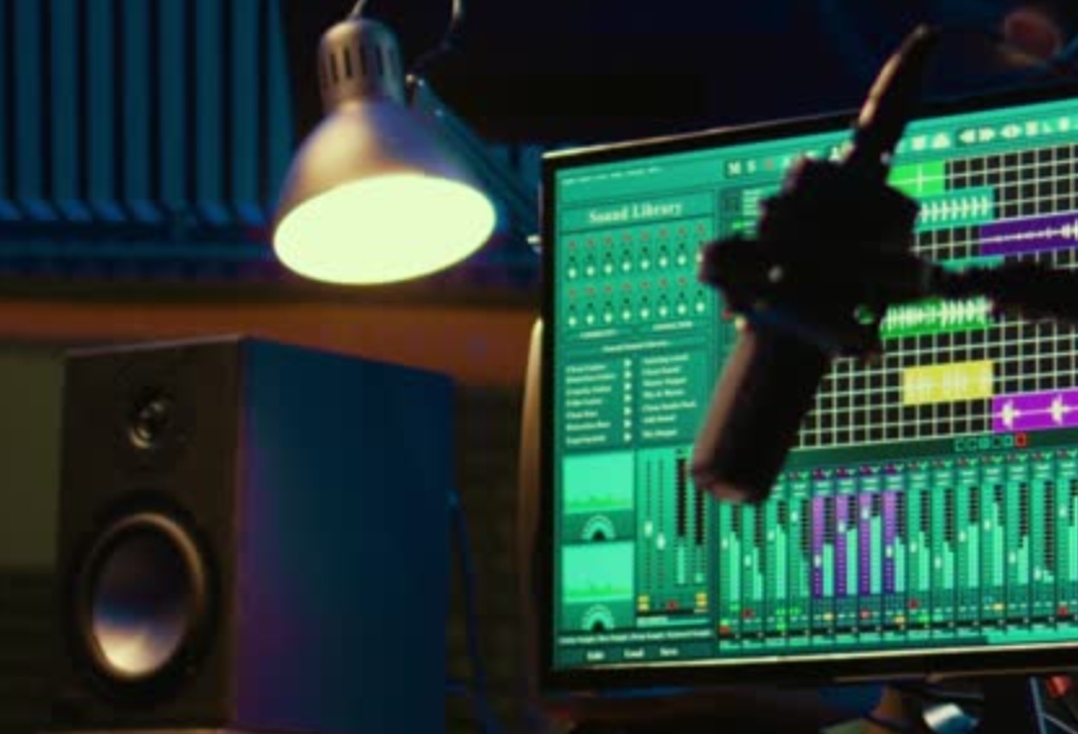
🔹️ 일부 편집 프로그램에서는 '앰프', '볼륨 조절' 등의 오디오 효과를 적용하여 소리 크기를 미세하게 조정하거나 특정 구간의 소리 크기를 변화시킬 수 있습니다.
Tip
● 편집하는 동안에는 헤드폰이나 스피커를 통해 오디오 레벨을 주의 깊게 모니터링하면서 조절하는 것이 중요합니다.
● 너무 큰 소리는 귀에 자극적일 수 있으며, 너무 작은 소리는 잘 들리지 않을 수 있으므로 적절한 크기로 설정해야 합니다.
● 다른 배경 음악이나 효과음과 함께 사용할 경우, 전체적인 믹싱 밸런스를 고려하여 마이크 소리 크기를 조절하는 것이 좋습니다.
📣 사용하시는 동영상 편집 프로그램의 이름이나 버전을 알려주시면 더욱 구체적인 방법과 메뉴 위치를 안내해 드릴 수 있습니다.
동영상 편집 시 입력 마이크 소리 크기 조정하는 방법
https://smartkoh.tistory.com/m/2238
동영상 편집 시 입력 마이크 소리 크기 조정하는 방법
동영상 편집 시 마이크 소리 조정은 여러 단계를 거쳐 이루어집니다. 사용하는 편집 프로그램에 따라 구체적인 방법은 조금씩 다를 수 있지만, 기본적인 원리는 동일합니다. 다음은 일반적인 마
smartkoh.tistory.com
도움이 되셨길 바라고 공감하는 분은 나가시면서 왼쪽 아래 ❤ 한번 눌러주시면 감사하겠습니다.
'스마트폰 레시피' 카테고리의 다른 글
| DJI 오즈모 포켓2와 포켓3 차이점 비교 (0) | 2025.05.17 |
|---|---|
| 지브리 스타일 동영상 변환 앱 또는 PC 프로그램 (1) | 2025.05.08 |
| 동영상을 만화로 변환하는 앱 또는 PC 프로그램 (8) | 2025.05.08 |
| 네이버에서 QR코드 만드는 방법 (1) | 2025.05.06 |
| 스마트폰 글자 모양 바꾸는 방법, 글꼴 바꾸는 방법 (0) | 2025.05.06 |


