동영상에 소리를 입력할 때 마이크 잡음을 줄이는 몇 가지 효과적인 방법을 알아보겠습니다.
🚩1. 녹음 환경 개선
⭕️ 조용한 장소 선택 : 가능한 한 소음이 적은 조용한 공간에서 녹음하세요. 창문이나 문을 닫고, 주변의 전자기기나 불필요한 소음원을 끄는 것이 좋습니다.
⭕️ 방음 처리 : 주변 소음이 심하다면, 담요나 흡음재를 사용하여 녹음 공간을 임시로 방음 처리하는 것도 도움이 됩니다.
⭕️ 마이크와 소음원 거리 두기 : 컴퓨터 팬 소리 등 원치 않는 소음원으로부터 마이크를 최대한 멀리 배치하세요.
🚩2. 마이크 설정 및 사용
⭕️ 적절한 마이크 사용
● 다이나믹 마이크 : 주변 소음에 덜 민감하여 시끄러운 환경에서 사용하기 좋습니다.
● 콘덴서 마이크 : 음질이 섬세하지만 주변 소음에 민감하므로 조용한 환경에 적합합니다.
● 샷건 마이크 : 특정 방향의 소리를 집중적으로 수음하여 주변 소음을 줄이는 데 효과적입니다.
● USB 마이크 : 간편하게 사용할 수 있으며, 일부 제품은 노이즈 캔슬링 기능을 제공하기도 합니다.
⭕️ 팝 필터 및 윈드스크린 사용
● 팝 필터 : 'ㅍ', 'ㅂ'과 같은 파열음으로 인한 '팝' 노이즈를 줄여줍니다.
● 윈드스크린 : 바람 소리나 숨소리와 같은 잡음을 줄여줍니다. 실외 녹음 시 특히 유용합니다.
⭕️ 마이크 거치대 사용 : 마이크를 손으로 들고 녹음하면 움직임에 따라 잡음이 발생할 수 있습니다. 마이크 스탠드나 쇼크 마운트를 사용하여 안정적으로 고정하세요.
⭕️ 적절한 게인 설정 : 마이크 입력 게인을 너무 높게 설정하면 작은 소음까지 증폭될 수 있습니다. 적절한 수준으로 조절하여 깨끗한 소리를 녹음하세요.
⭕️ 헤드폰 모니터링 : 녹음 중에는 반드시 헤드폰으로 자신의 소리를 모니터링하면서 잡음이 섞이지 않는지 확인하세요.
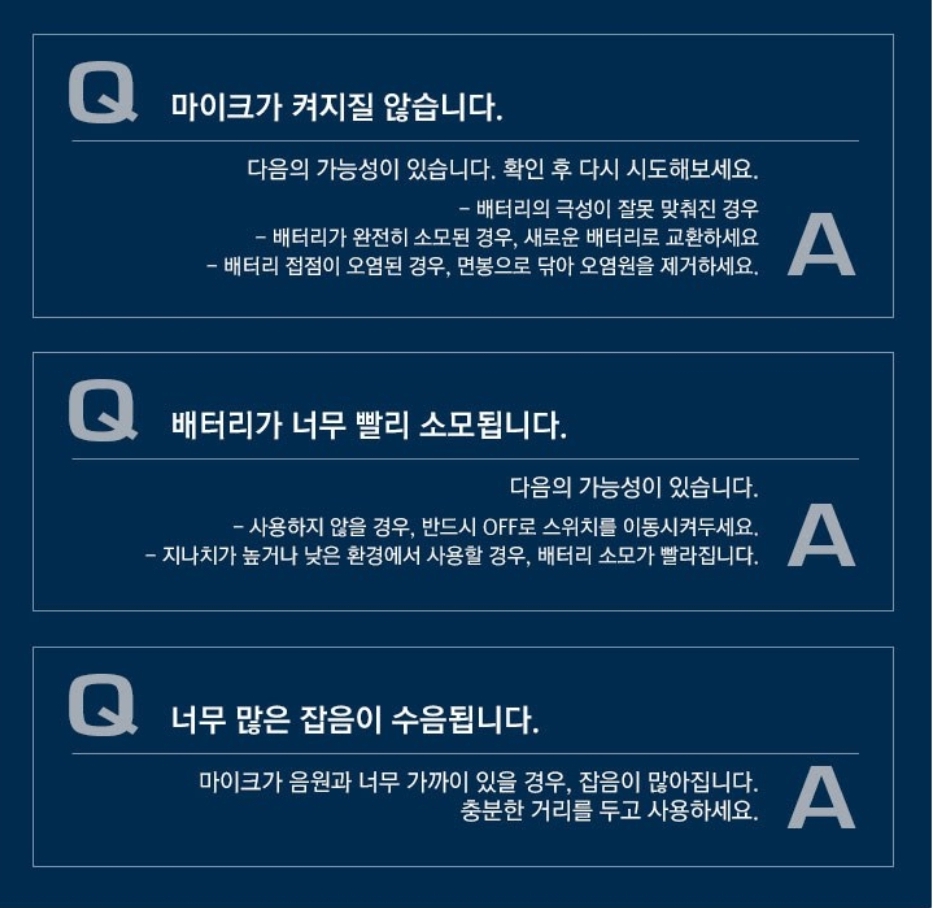
🚩3. 소프트웨어 활용
⭕️ 오디오 편집 프로그램 : Audacity, Adobe Audition, DaVinci Resolve, Premiere Pro 등 다양한 오디오/영상 편집 프로그램에서 노이즈 감소 기능을 제공합니다. 이러한 기능을 활용하여 녹음 후 잡음을 제거할 수 있습니다.
⭕️ 노이즈 캔슬링 소프트웨어 : Krisp, NVIDIA RTX Voice (RTX 그래픽 카드 필요)와 같은 실시간 노이즈 캔슬링 소프트웨어를 사용하면 녹음 중에도 주변 소음을 효과적으로 줄일 수 있습니다.
⭕️ AI 기반 노이즈 제거 도구 : VEED.IO, LALAL.AI 등 온라인 기반의 AI 노이즈 제거 도구를 활용하는 것도 좋은 방법입니다.
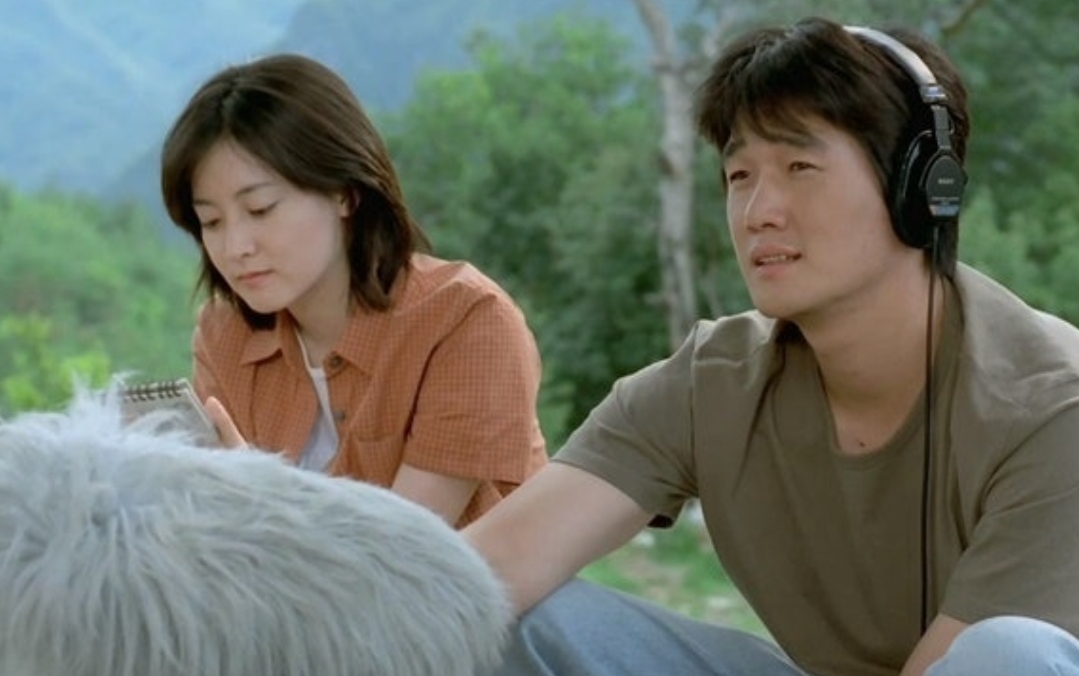
🚩4. 기타 팁
⭕️ 테스트 녹음 : 본 녹음 전에 짧게 테스트 녹음을 하여 음질과 잡음 수준을 미리 확인하고 설정을 조정하세요.
⭕️ 정기적인 장비 점검 : 마이크 케이블 연결 상태나 장비의 이상 유무를 주기적으로 점검하여 예기치 않은 잡음 발생을 방지하세요.
⭕️ 전원 공급 확인 : 마이크에 전원을 공급하는 장치의 상태가 불안정하면 노이즈가 발생할 수 있습니다. 안정적인 전원 공급을 확인하세요.
이러한 방법들을 종합적으로 활용하면 동영상 녹음 시 마이크 잡음을 효과적으로 줄여 깨끗하고 선명한 오디오를 얻을 수 있을 겁니다.
도움이 되셨길 바라고 공감하는 분은 나가시면서 왼쪽 아래 ❤ 한번 눌러주시면 감사하겠습니다.
'노트북 레시피' 카테고리의 다른 글
| 네이버 블로그에 해시태그 넣는 방법 (1) | 2025.04.28 |
|---|---|
| 로데 RØDE NT1-A과 로데 RØDE NT USB 비교 (0) | 2025.04.25 |
| 캡컷 스마트폰과 pc 동기화하는 방법, 캡컷 스마트폰과 pc 연동하는 방법 (0) | 2025.04.24 |
| 캡컷 사용에 권장되는 노트북 사양과 적합한 노트북 모델 추천 (1) | 2025.04.24 |
| 캡컷 사용 시 노트북 팬이 과하게 돌아가는 이유와 팬소리를 줄이는 방법 (0) | 2025.04.24 |


