노트북 사양 확인하는 방법
초보자들의 경우, 자신의 노트북 사양이 어떻냐는 질문에 대답을 못하는 경우가 있는데요.

이럴 때 어떻게 하면 노트북 사양을 알 수 있는지 알아보겠습니다.
노트북 사양을 확인하는 방법은 운영체제에 따라 다양한데요, 아래에서 윈도우, macOS, 리눅스별로 사양 확인 방법을 알아보겠습니다.
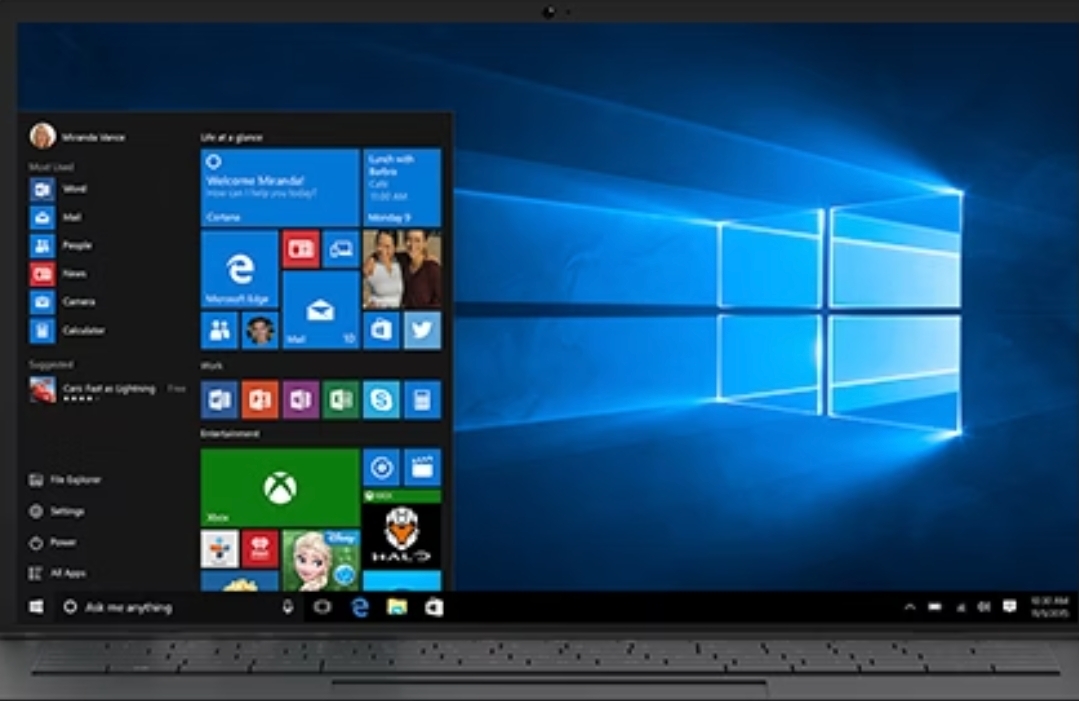
💥 윈도우 (Windows) 노트북 사양 확인 방법
가장 일반적인 방법들입니다.
📸 1. 설정 메뉴에서 확인하기 (가장 쉬운 방법)
🔸️ Windows 10 : 시작 버튼 클릭 (왼쪽 하단 Windows 로고) → 설정 (톱니바퀴 아이콘) → 시스템 → 왼쪽 메뉴에서 정보 클릭
🔹️ Windows 11 : 시작 버튼 클릭 → 설정 (톱니바퀴 아이콘) → 왼쪽 메뉴에서 시스템 → 정보 클릭
이 화면에서 프로세서(CPU), 설치된 RAM, 시스템 종류(운영체제 비트 수) 등을 확인할 수 있습니다.

📸 2. 시스템 정보 도구 활용하기 (더 자세한 정보)
🔺️ Windows 키 + R을 눌러 실행 창을 엽니다.
🔺️ msinfo32를 입력하고 확인을 누릅니다.
🔺️ 시스템 요약에서 프로세서, 메모리, 메인보드 등 상세 정보를 확인할 수 있습니다.

📸 3. DirectX 진단 도구 (DxDiag) 활용하기 (그래픽 카드 확인에 유용)
🔺️ Windows 키 + R을 눌러 실행 창을 엽니다.
🔺️ dxdiag를 입력하고 확인을 누릅니다.
🔺️ 시스템 탭에서는 CPU, RAM, 운영체제 등을, 디스플레이 탭에서는 **그래픽 카드 정보(모델명, 메모리)**를 확인할 수 있습니다.

📸 4. 작업 관리자 활용하기 (실시간 성능 확인)
🔺️ Ctrl + Shift + Esc를 동시에 눌러 작업 관리자를 실행합니다.
🔺️ 성능 탭을 클릭하면 CPU, 메모리, 디스크, GPU의 현재 사용량과 기본 사양(모델명 등)을 확인할 수 있습니다.

💥 macOS (맥북) 사양 확인 방법
맥북은 사양 확인이 매우 간편합니다.
📸 1. '이 Mac에 관하여' 확인하기 (가장 쉬운 방법)
🔺️ 화면 왼쪽 상단의 Apple 메뉴 ()를 클릭합니다.
🔺️ 이 Mac에 관하여를 선택합니다.
이 창에서 macOS 버전, 모델명, 프로세서(CPU), 메모리(RAM), 그래픽 카드 등 기본적인 사양을 한눈에 볼 수 있습니다.

📸 2. 시스템 리포트 (자세한 정보)
🔺️ '이 Mac에 관하여' 창에서 시스템 리포트 버튼을 클릭합니다.
🔺️ 하드웨어, 네트워크, 소프트웨어 등 컴퓨터에 대한 훨씬 더 상세한 정보를 확인할 수 있습니다.
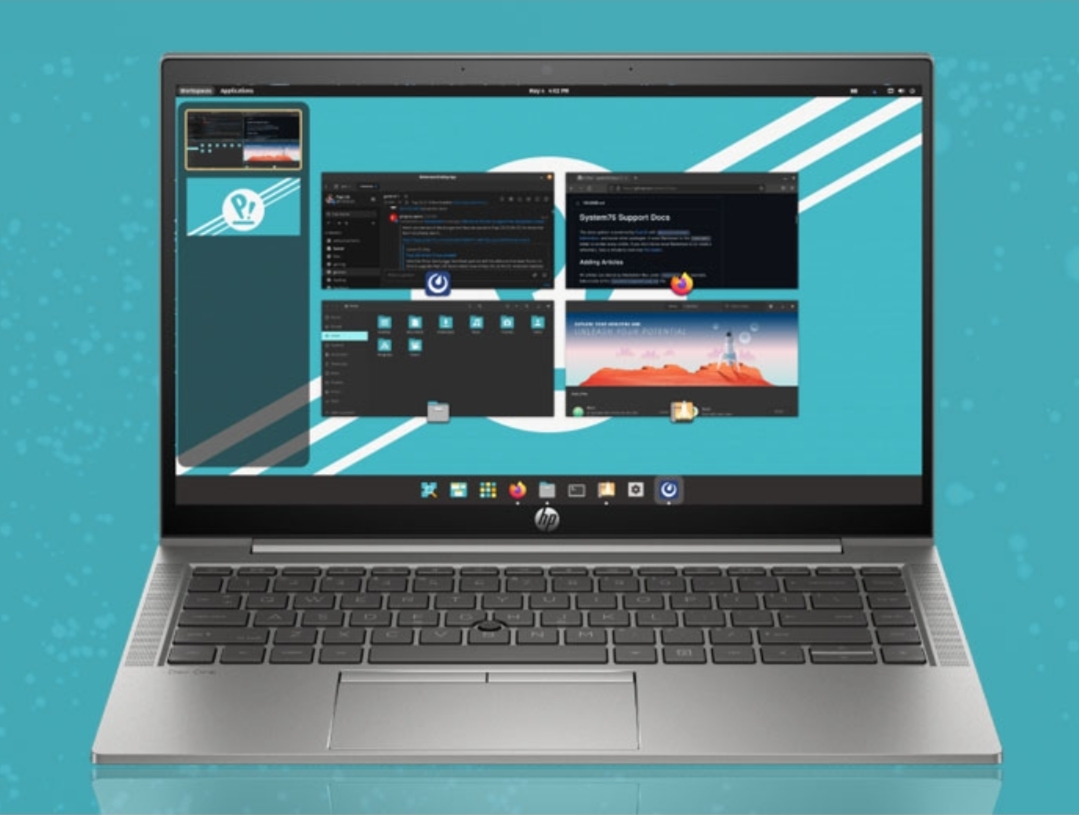
💥 리눅스 (Linux) 노트북 사양 확인 방법
리눅스는 터미널 명령어를 통해 사양을 확인합니다.
📸 1. CPU 정보 확인
🔺️ 터미널에서 cat /proc/cpuinfo를 입력합니다. (CPU 모델명, 코어 수 등 상세 정보 확인)
🔺️ 간단한 CPU 정보는 lscpu를 입력해도 됩니다.

📸 2. 메모리(RAM) 정보 확인
🔺️ 터미널에서 cat /proc/meminfo를 입력합니다. (전체 메모리 용량 등 상세 정보 확인)
🔺️ 현재 사용량은 free -h를 입력하면 GB 단위로 보기 편합니다.

📸 3. 그래픽 카드 정보 확인
🔺️ 터미널에서 lspci | grep -i VGA를 입력합니다. (그래픽 카드 모델명 확인)
🔺️ NVIDIA 그래픽 카드를 사용 중이라면 nvidia-smi 명령어로 더 자세한 정보를 볼 수 있습니다.

📸 4. 메인보드 정보 확인
🔺️ 터미널에서 sudo dmidecode -s baseboard-product-name 또는 sudo dmidecode --type 2를 입력합니다.
도움이 되셨길 바라고 공감하는 분은 나가시면서 왼쪽 아래 ❤ 한번 눌러주시면 감사하겠습니다.